
よくあるご質問
キーワードから探す
カテゴリから探す
教師メモ機能とはなんですか?どのように使いますか?
教師の特徴や印象を、自分専用のメモとして記録できる機能です。
教師メモ機能では、レッスンを受けた教師について、「話すスピード」「得意な分野」「相性」などを、自分だけのメモとして残すことができます。
教師メモ機能の特徴
操作方法は以下の通りです。
【PCの場合】
入力方法
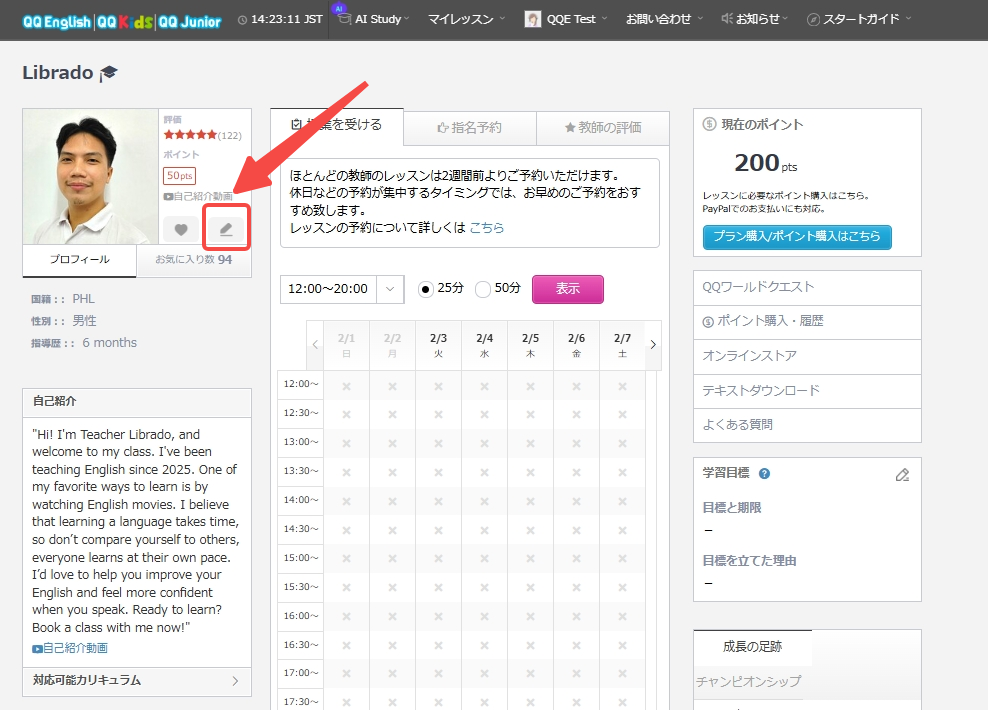
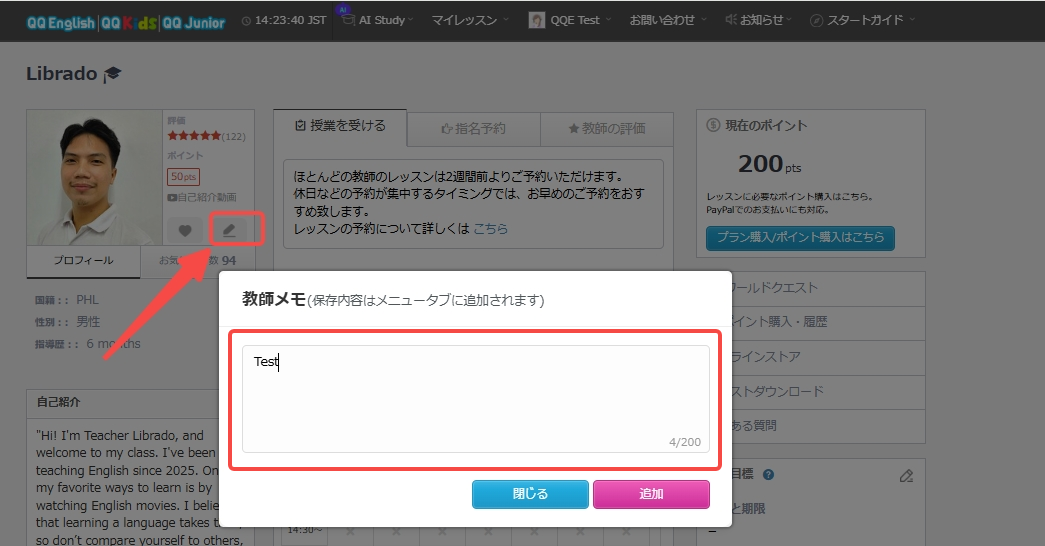
①教師ページの「鉛筆アイコン」をクリックします。
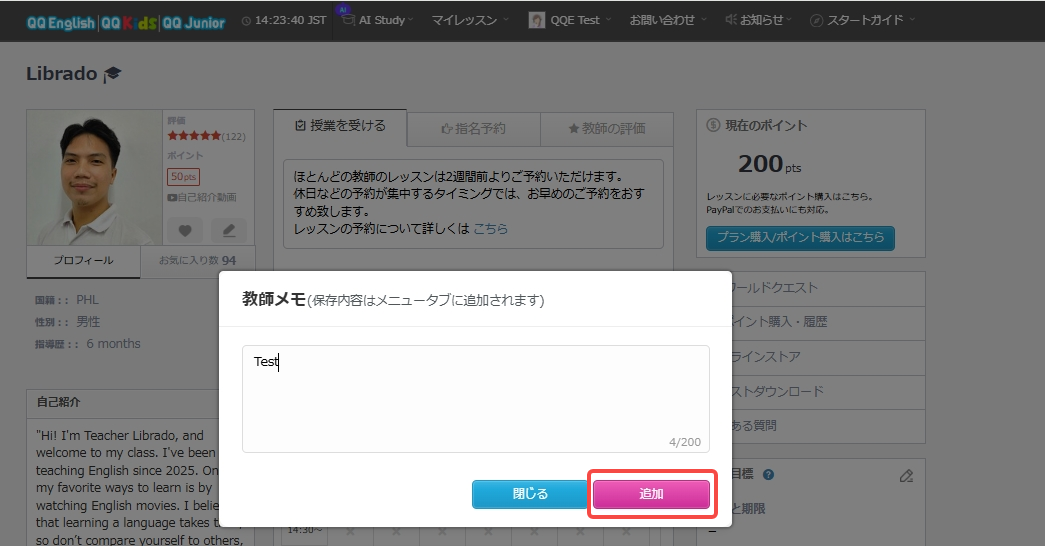
②別ウィンドウが開くので、メモを入力し、「追加」をクリックします。
入力済みメモ確認・編集方法
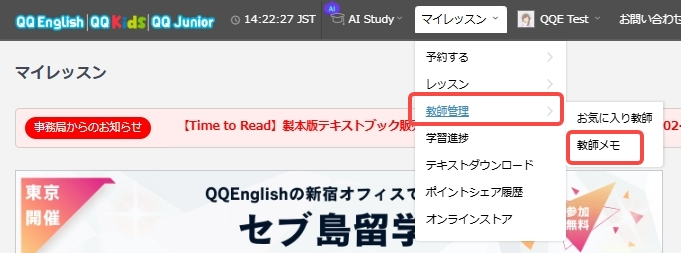
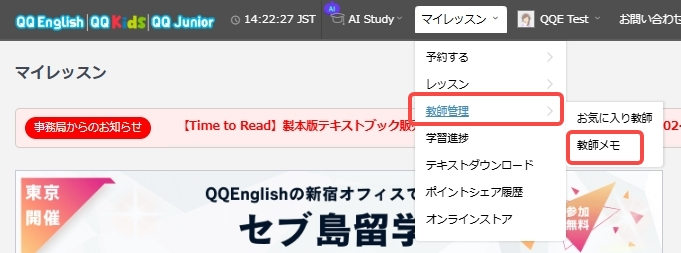
①マイレッスン > 教師管理 > 「教師メモ」をクリックします。
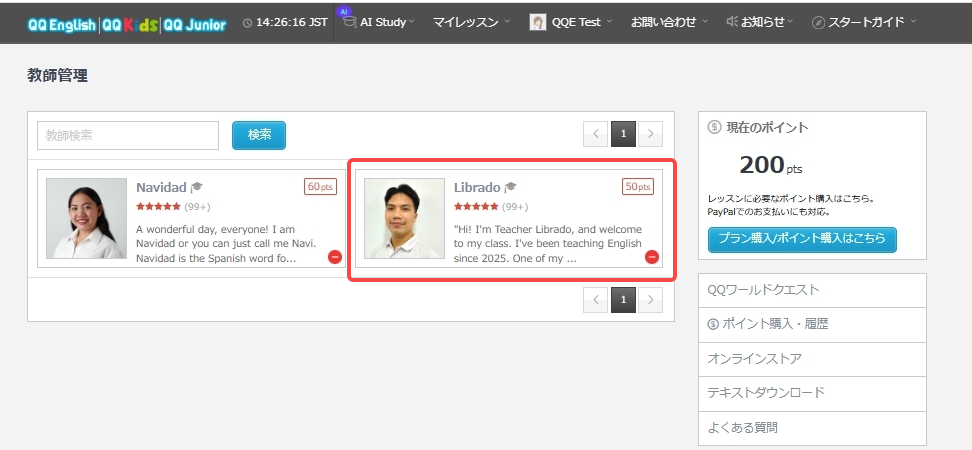
②該当の教師をクリックします。
③教師ページの「鉛筆アイコン」をクリックし、メモの内容を確認できます。
また、ボックス内をクリックし、内容の編集もできます。
削除方法
①マイレッスン > 教師管理 > 「教師メモ」をクリックします。
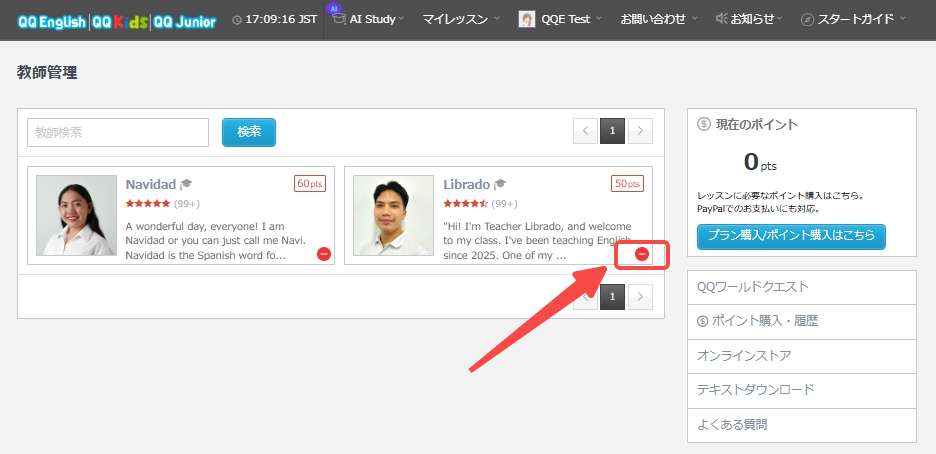
②該当の教師の「削除アイコン」をクリックします。
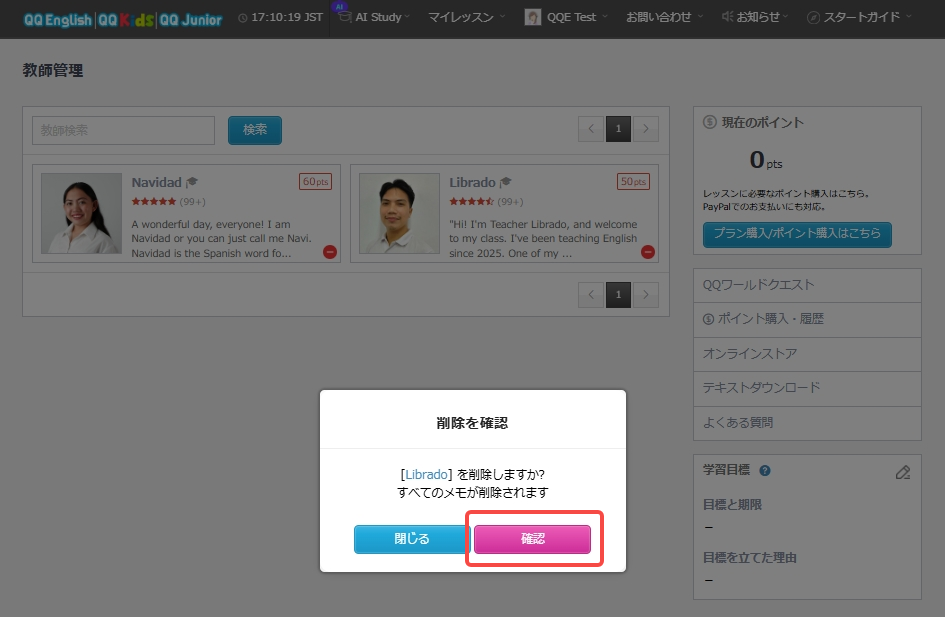
③「確認」をクリックすることで削除されます。
【アプリの場合】
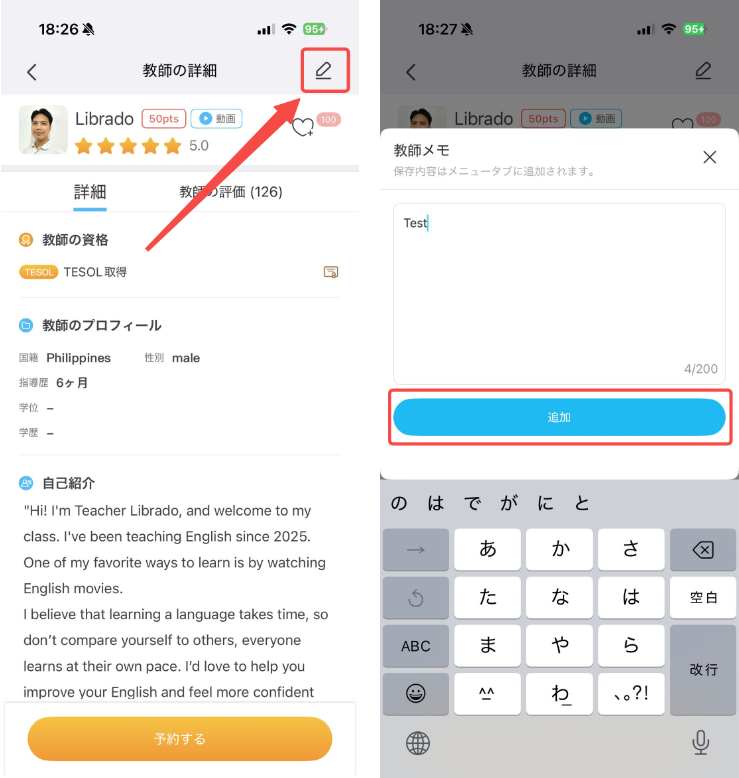
入力方法
①教師ページの「鉛筆アイコン」をタップします。
②別ウィンドウが開くので、メモを入力し、「追加」をタップします。
入力済みメモ確認・編集方法
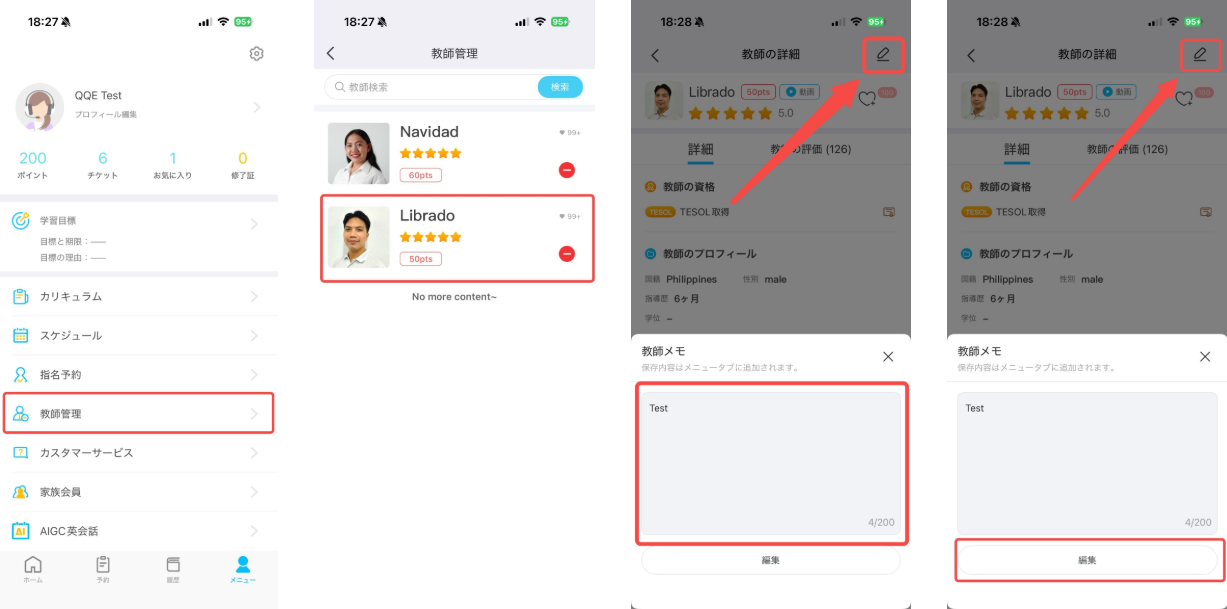
①メニュー > 「教師管理」をタップします。
②該当の教師をタップします。
③教師ページの「鉛筆アイコン」をタップします。
また、「編集」をタップし、内容の編集もできます。
削除方法
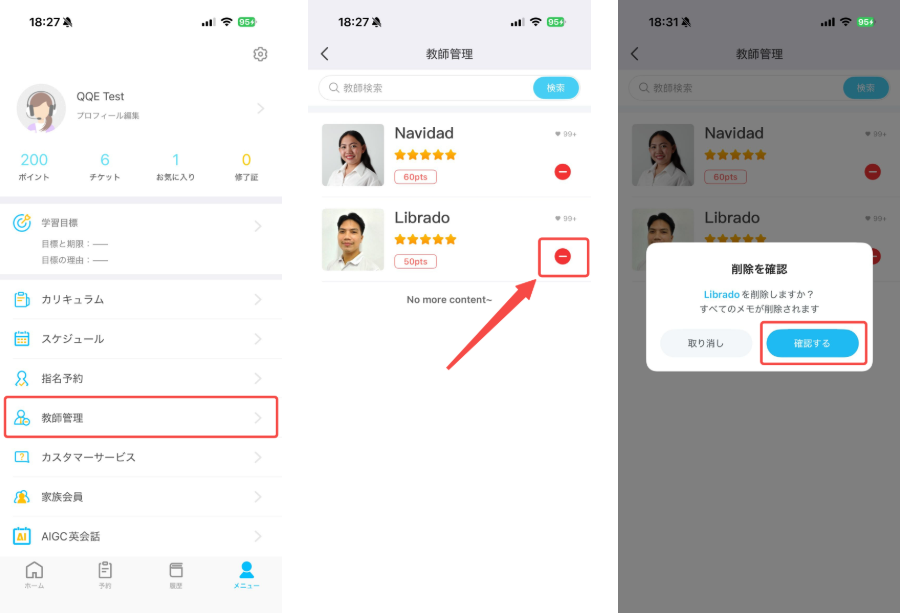
①メニュー > 「教師管理」をタップします。
②該当の教師の「削除アイコン」をタップします。
③「確認する」をタップすることで削除されます。
教師メモ機能では、レッスンを受けた教師について、「話すスピード」「得意な分野」「相性」などを、自分だけのメモとして残すことができます。
教師メモ機能の特徴
- メモはあなただけが閲覧可能です。 他のユーザーや教師が見ることはできません。
- 200文字まで入力できます。
- 後から編集することも可能です。
操作方法は以下の通りです。
【PCの場合】
入力方法
①教師ページの「鉛筆アイコン」をクリックします。
②別ウィンドウが開くので、メモを入力し、「追加」をクリックします。
入力済みメモ確認・編集方法
①マイレッスン > 教師管理 > 「教師メモ」をクリックします。
②該当の教師をクリックします。
③教師ページの「鉛筆アイコン」をクリックし、メモの内容を確認できます。
また、ボックス内をクリックし、内容の編集もできます。
削除方法
①マイレッスン > 教師管理 > 「教師メモ」をクリックします。
②該当の教師の「削除アイコン」をクリックします。
③「確認」をクリックすることで削除されます。
【アプリの場合】
入力方法
①教師ページの「鉛筆アイコン」をタップします。
②別ウィンドウが開くので、メモを入力し、「追加」をタップします。
入力済みメモ確認・編集方法
①メニュー > 「教師管理」をタップします。
②該当の教師をタップします。
③教師ページの「鉛筆アイコン」をタップします。
また、「編集」をタップし、内容の編集もできます。
削除方法
①メニュー > 「教師管理」をタップします。
②該当の教師の「削除アイコン」をタップします。
③「確認する」をタップすることで削除されます。
関連するご質問

Now Loading...
